Systemview
SEGGER Systemview 实时事件录制与可视化
原理
和EasyLogger不同,
SystemView 不会打包日志,因为这会增加运行时算力开销(相对于EasyLogger一个日志要50个字节,这个可能只要2到4个字节)
他会放一帧数据到RTT缓冲区:
| 字段 | 说明 |
|---|---|
| 事件类型 | 标识任务切换、中断进入/退出、任务创建等事件 |
| 时间戳 | 记录事件发生的时间,使用类似 LEB128 的变长编码 |
| 对象标识 | 标识任务、中断或其他被跟踪对象 |
| 事件参数 | 根据事件类型记录任务优先级、状态等附加信息 |
对于时间戳,使用了一种类似LEB128的变长压缩算法,如果时间差很小,时间戳只占一个字节,如果差的很大,才用到两个字节
那他是怎么知道任务切换,中断切换的呢?
- 他利用了RTOS提供的跟踪宏接口和钩子函数(
traceTASK_CREATE、traceTASK_SWITCHED_IN、traceTASK_SWITCHED_OUT) 当把SystemView 加进工程时,SystemView 的头文件(SEGGER_SYSVIEW_FreeRTOS.h)会暴力覆盖这个宏
那他是怎么知道时间的呢?
- 不同于Easylogger,他直接读ARM Cortex-M 内核里的硬件寄存器:DWTCycle Counter 计数器或者systick定时器
那这些帧里的任务地址是怎么翻译成任务名的呢?
- 这是因为在刚跑起来初始化或者空闲任务的时候,SystemView会发送给电脑一些长的数据包,这些数据包里记录了这些地址对应的函数名
效果
SystemView 将这些事件数据以图形化的方式展现,为后续调整任务优先级和分析程序调用链提供依据。
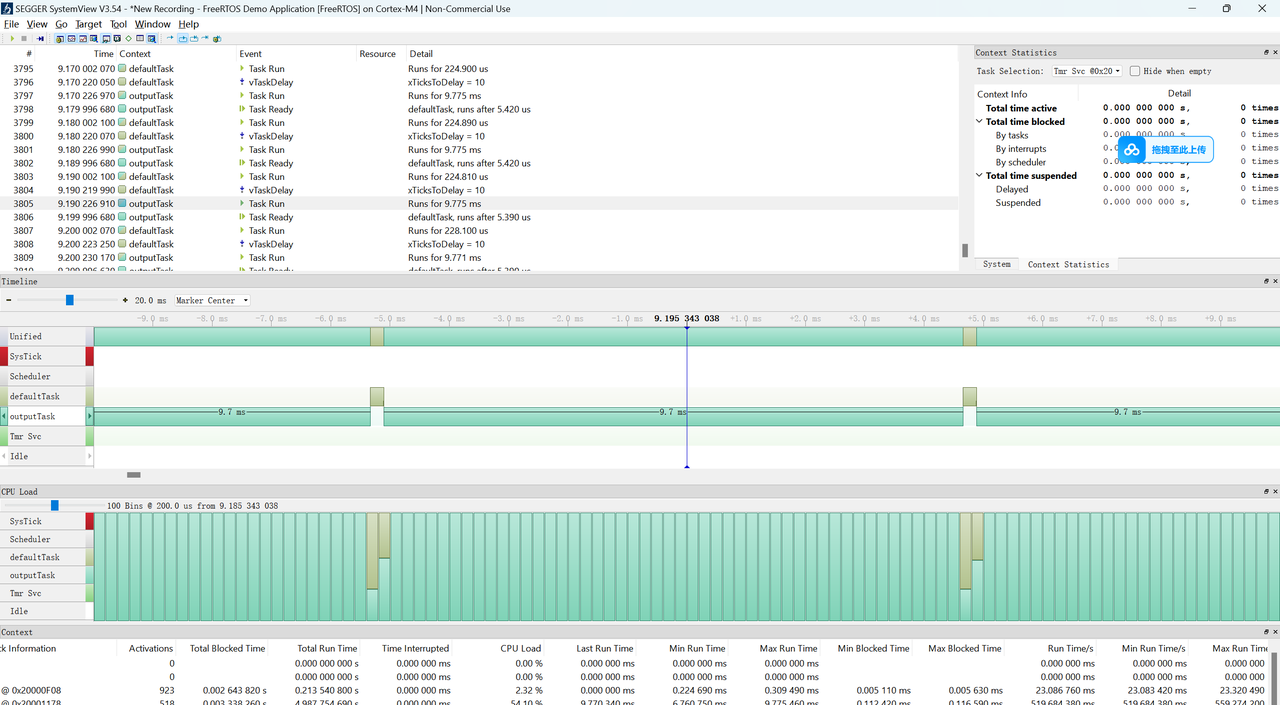
移植教程:
软件下载链接(官网没有配套文件,必须用这个来自课程文件里的)
GD32G553 + FreeRTOS V11.1.0 实测步骤
本次环境:GD32G553 Cortex-M33、Keil ARMClang V6.19、FreeRTOS Kernel V11.1.0、SystemView V3.60d、J-Link,工程为 relay_v2。
1. 加入源文件与包含路径
将以下源文件加入 Keil 工程:
Systemview/SEGGER/SEGGER_RTT.cSystemview/SEGGER/SEGGER_RTT_printf.cSystemview/SEGGER/SEGGER_SYSVIEW.cSystemview/Sample/FreeRTOSV11/SEGGER_SYSVIEW_FreeRTOS.cSystemview/Sample/FreeRTOSV11/Config/Cortex-M/SEGGER_SYSVIEW_Config_FreeRTOS.c
在 Options for Target → C/C++ → Include Paths 中添加以下路径,相对于 Project/MDK-ARM:
..\..\Systemview\SEGGER
..\..\Systemview\Config
..\..\Systemview\Sample\FreeRTOSV11
只添加 Sample 不够,编译器不会自动搜索其子目录。当前内核为 V11,使用 FreeRTOSV11 适配文件。
2. 配置 FreeRTOS 跟踪钩子
1.3.3 初始化 SystemView
在 main.c 中添加头文件:
#include "SEGGER_SYSVIEW.h"在初始化代码中调用:
SEGGER_SYSVIEW_Conf();1.3.4 修改 FreeRTOS
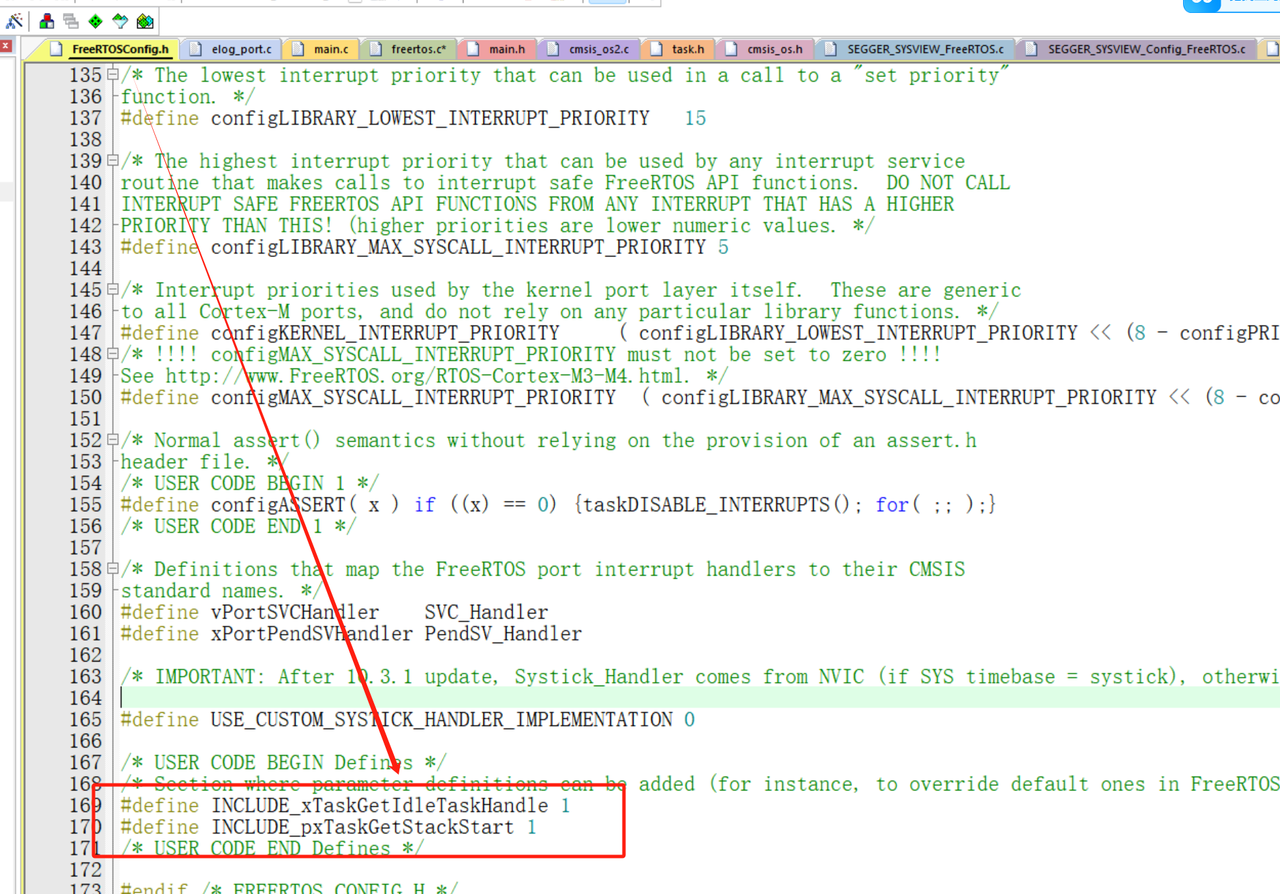
在 FreeRTOSConfig.h 中添加头文件和宏定义:
#include "SEGGER_SYSVIEW_FreeRTOS.h"

#define INCLUDE_xTaskGetIdleTaskHandle 1
#define INCLUDE_pxTaskGetStackStart 1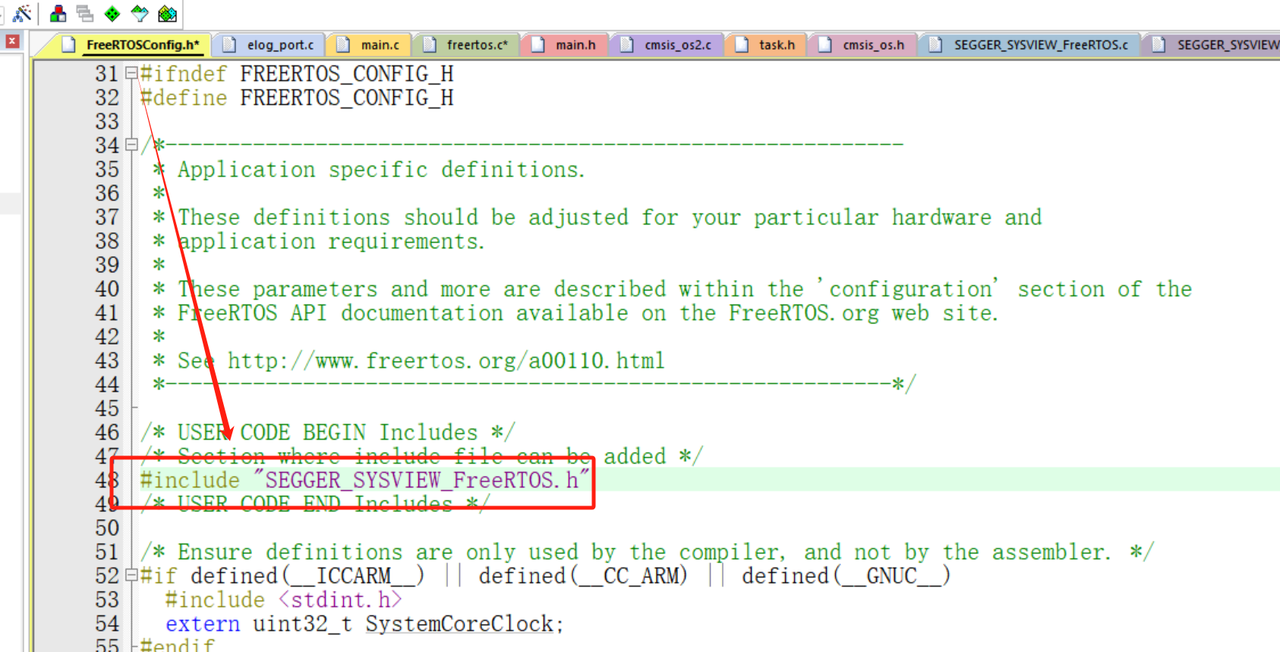
3. 使用 RTT 的 C 实现(编译不成功再用)
在 Systemview/Config/SEGGER_RTT_Conf.h 的头文件保护范围内加入:
#define RTT_USE_ASM 0本次采用此方法,未加入 RTT 汇编文件。若默认启用汇编却没有编译对应实现,链接会报:
Undefined symbol SEGGER_RTT_ASM_WriteSkipNoLockC 实现仍支持 SystemView 实时采集。
5. 修复电脑端 J-Link DLL 加载(点击 Start Recording 没反应)
本次点击 Start Recording 没反应,检查发现 Windows 注册的 J-Link 安装路径已失效,且 SystemView 目录没有 J-Link DLL。
关闭 SystemView,将实际安装目录中的:
D:\toolchains\Jlink\JLink_V986a\JLink_x64.dll复制到:
D:\toolchains\SystemView_Windows_V360d_x64\重启 SystemView 后,即可打开完整的 J-Link 录制配置窗口。DLL 位数需与 SystemView 一致,本次均为 64 位。以上是本机路径,其他电脑使用实际安装路径。
5. 配置连接并开始采集(有反应了但是不成功)
- 保持板子供电、程序运行,不停在调试断点。
- 打开 Target → Recorder Configuration(Alt + Enter),选择 J-Link。
- 点击 Target → Start Recording(F5),出现完整连接配置时填写:
RTT Control Block Address : 0x20000030,以最新 map 为准(这个自己测试)
- 点击 OK,开始实时采集。