WSL与Linux环境
1. WSL 是什么
WSL 的全称是 Windows Subsystem for Linux, 可以在 Windows 里直接跑 Linux 命令行、开发工具链和常见服务。
它不是传统意义上的完整 Linux 桌面虚拟机, 但如果你的目标是:
- 跑 Linux 命令
- 配置 Git / Python / C / C++ / Node.js 开发环境
- 做编译、脚本、容器相关开发
那直接上 WSL 2 就够用了, 一般也比再装一套 VirtualBox 更省事。
2. 安装前先确认
建议先确认下面几件事:
- Windows 11, 或 Windows 10 2004 及以上版本
- BIOS / UEFI 里已经打开虚拟化
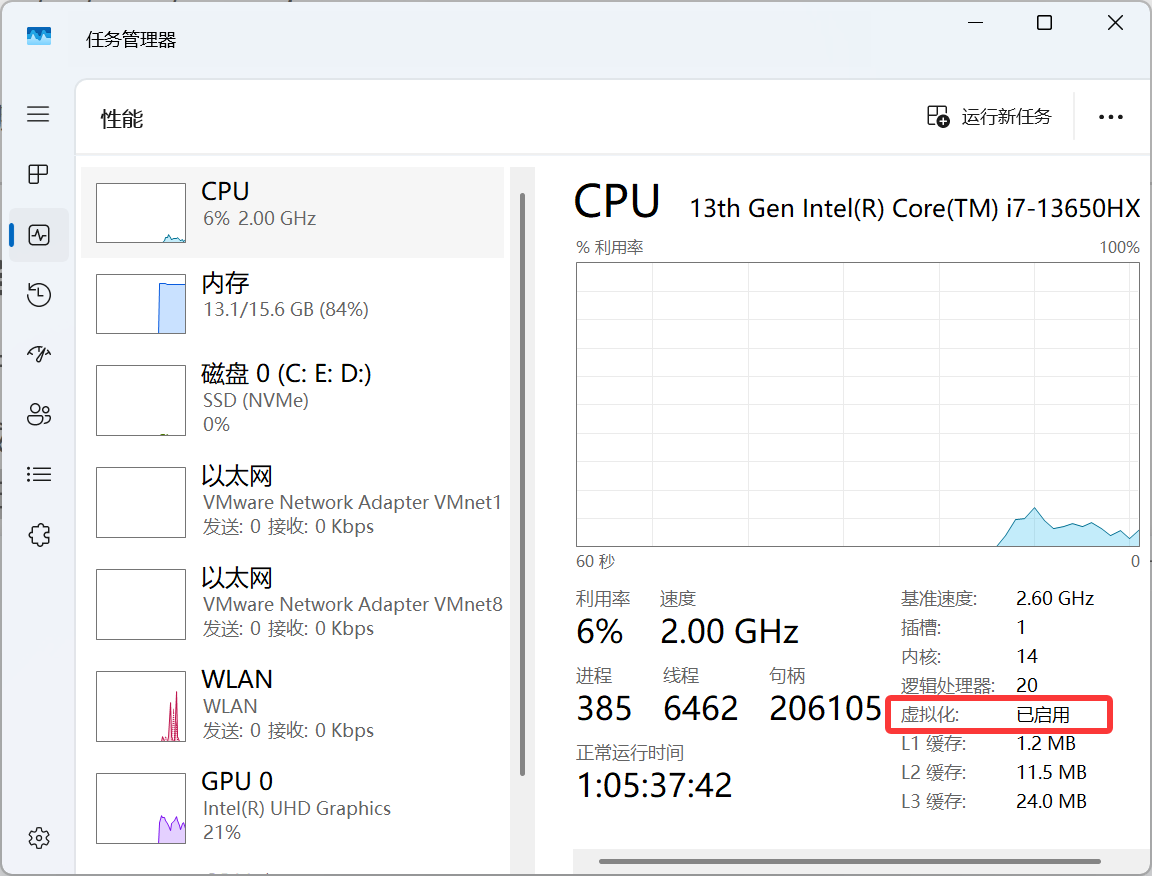
- 用 管理员身份 打开 PowerShell
可以先看一下有没有装,后面安装是否成功也用这个看看
wsl --status
wsl --version
3. 安装方法
如果你的 WSL 版本比较新, 可以直接指定安装位置:
wsl --install -d Ubuntu --location D:\WSL\Ubuntu如果这里提示参数不支持, 就先正常安装, 然后用第 6 节的导出 / 导入方法迁移到 D 盘。
4. 第一次启动要做什么
第一次打开 Ubuntu 时, 系统会让你创建:
- Linux 用户名
- Linux 密码
注意: 输密码时屏幕不会显示任何字符, 这是正常现象。
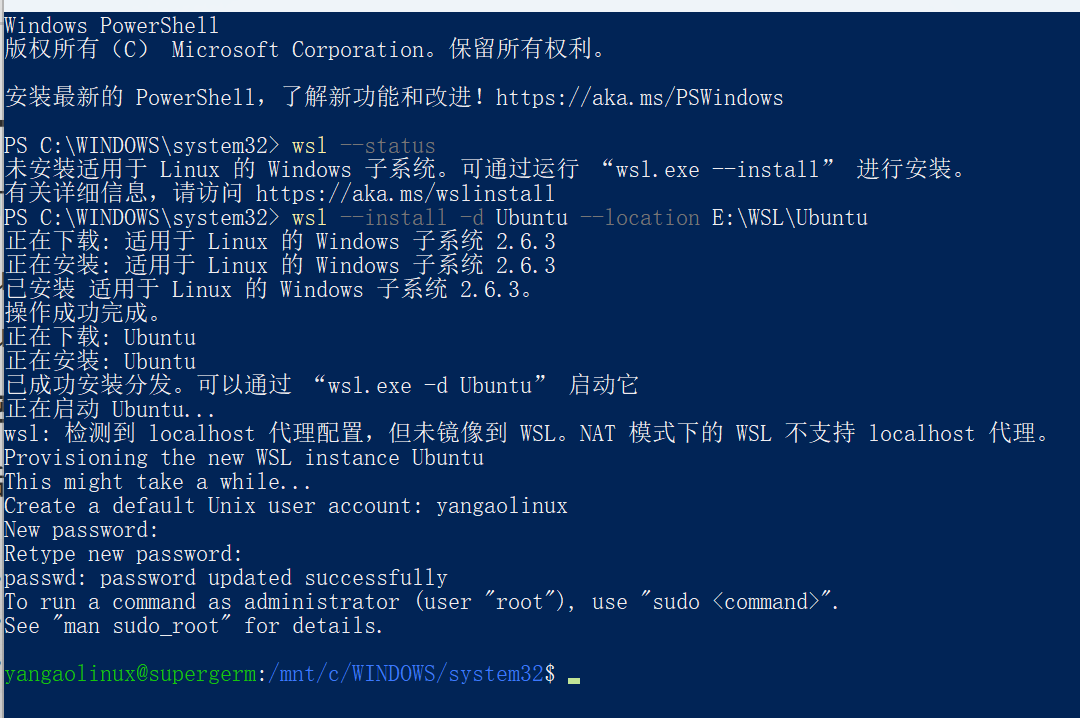
进系统后建议先更新软件源和基础工具:这些东西都下载到E盘wsl里和ubuntu一起了
sudo apt update
sudo apt upgrade -y
sudo apt install -y build-essential git curl wget unzip zip vim
顺手确认一下当前系统信息:
uname -a
cat /etc/os-release
whoami
5. 常用 WSL 命令
Windows 侧常用命令
wsl -l -v
wsl --set-default Ubuntu
wsl --set-default-version 2
wsl --update
wsl --shutdown
wsl -d Ubuntu
wsl ~
这些命令分别用来:
wsl -l -v: 查看已安装发行版和 WSL 版本wsl --set-default Ubuntu: 设置默认发行版wsl --set-default-version 2: 后续新装发行版默认走 WSL 2wsl --update: 更新 WSL 本体wsl --shutdown: 关闭所有 WSL 实例wsl -d Ubuntu: 进入指定发行版wsl ~: 直接进入 Linux 用户主目录
Linux 侧常用命令
cd ~
pwd
ls
explorer.exe .
explorer.exe . 这条很好用, 可以直接把当前 Linux 目录用 Windows 资源管理器打开。
6. 已经装好了, 想迁移到 D 盘
如果一开始没指定 --location, 可以用导出 / 导入的方式迁移。
先关掉所有 WSL:
wsl --shutdown然后导出当前发行版:
wsl --export Ubuntu D:\WSL\backup\Ubuntu.tar确认导出文件已经存在以后, 再注销旧发行版:
wsl --unregister Ubuntu再导入到新位置:
wsl --import Ubuntu D:\WSL\Ubuntu D:\WSL\backup\Ubuntu.tar --version 2
wsl --unregister Ubuntu会直接删除原来的发行版数据, 一定要先确认Ubuntu.tar已经导出成功。
导入后默认用户变成 root 怎么办
--import 进来的发行版, 默认用户可能会变成 root。
这时先进入系统:
wsl -d Ubuntu -u root然后编辑 /etc/wsl.conf, 写成这样:
[user]
default=你的用户名
保存后退出, 再回到 PowerShell 执行:
wsl --terminate Ubuntu
wsl -d Ubuntu
重新打开后, 默认用户就会切回你自己的 Linux 账号。
7. 我建议你这样用
1. Linux 项目尽量放在 Linux 文件系统里
如果你主要在 WSL 里开发, 推荐把项目放在:
~/code~:家目录快捷符号 = 你的 Linux 专属主文件夹(相当于 Windows 的「用户文件夹 / 我的文档」)
比如:
mkdir -p ~/code
cd ~/code
这是在家目录创建一个code文件夹,然后进入到这个文件夹
家目录相当于windows里的C:\Users\你的用户名
不要长期把大型项目放在:
/mnt/c/Users/你的用户名/...这是window的C盘,并且运行linux慢
2. Windows 里也能访问 Linux 文件
在 Windows 资源管理器里可以直接打开:
\\wsl$\Ubuntu\home\你的用户名3. 配合 VS Code 会很舒服
如果你装了 VS Code, 在 WSL 里进入项目目录后可以直接:
code .这样会直接用 Remote - WSL 方式打开项目。